디지털 연결이 가장 중요한 시대에 다양한 장치를 함께 연결하는 기능은 멀티미디어 경험을 크게 향상시킬 수 있습니다. 자주 묻는 질문 중 하나는 "비디오 케이블을 사용하여 태블릿을 TV에 연결할 수 있나요?"입니다. 비디오 케이블 공급업체로서 저는 이 주제에 대한 심층적인 통찰력을 제공하기 위해 왔습니다.
태블릿과 TV의 호환성 이해
태블릿과 TV는 다양한 모델로 제공되며 각 모델에는 고유한 비디오 출력 및 입력 포트 세트가 있습니다. 비디오 케이블을 사용하여 태블릿을 TV에 성공적으로 연결하려면 두 장치의 포트가 호환되는지 확인해야 합니다.
태블릿의 출력 포트
최신 태블릿에는 다양한 유형의 비디오 출력 포트가 있을 수 있습니다. 일부 고급형 태블릿은 DisplayPort Alt 모드를 사용하여 USB - C 포트를 지원합니다. 이를 통해 데이터 및 전원 외에도 비디오 신호를 전송할 수 있습니다. 다른 태블릿에는 Mini DisplayPort 또는 Mini HDMI 포트가 있을 수 있습니다. 이 포트는 비디오 출력용으로 특별히 설계되어 태블릿을 외부 디스플레이에 연결할 수 있습니다.
TV의 입력 포트
반면에 텔레비전에는 일반적으로 다양한 입력 포트가 있습니다. HDMI는 고화질 비디오 및 오디오 전송을 위해 가장 일반적이고 널리 지원되는 포트입니다. 많은 TV에는 VGA 포트도 있는데, 이는 구형 모델에서 더 일반적이며 주로 표준 화질 비디오에 사용됩니다. 또한 일부 TV에는 고품질 비디오에 자주 사용되지만 기본적으로 오디오를 지원하지 않는 DVI 포트가 함께 제공될 수 있습니다.
태블릿용 비디오 케이블 유형 - TV 연결
HDMI 케이블
두 장치 모두에 HDMI 포트가 있는 경우 HDMI 케이블은 태블릿을 TV에 연결하는 가장 간단한 옵션입니다. HDMI 출력이 있는 대부분의 태블릿은 고화질 비디오 및 오디오를 지원하여 TV 화면에서 원활한 시청 경험을 제공합니다. 태블릿에 미니 HDMI 포트가 있는 경우 미니 HDMI-HDMI 케이블을 사용하여 연결할 수 있습니다. 이러한 케이블은 널리 사용 가능하며 상대적으로 저렴합니다.
USB - C-HDMI 어댑터
DisplayPort 대체 모드를 지원하는 USB - C 포트가 있는 태블릿의 경우 USB - C - HDMI 어댑터를 사용할 수 있습니다. 이 어댑터를 사용하면 태블릿의 USB - C 비디오 출력을 TV에 연결할 수 있는 HDMI 신호로 변환할 수 있습니다. 다양한 기능을 위해 USB - C를 사용하는 최신 태블릿을 위한 편리한 솔루션입니다.
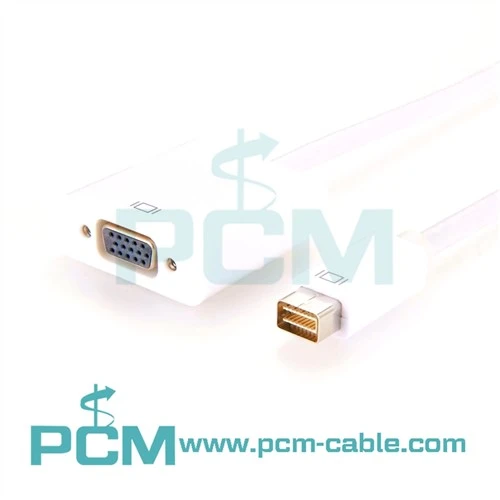
미니 DVI-VGA 어댑터
경우에 따라 태블릿에 미니 DVI 포트가 있고 TV에 VGA 포트가 있을 수 있습니다. 미니 DVI-VGA 어댑터가 여기에 유용합니다. 태블릿의 DVI 비디오 신호를 TV가 수신할 수 있는 VGA 신호로 변환할 수 있습니다. 그러나 DVI는 오디오를 전달하지 않으므로 사운드를 원하는 경우 별도의 오디오 케이블을 사용해야 할 수도 있습니다.
DVI-VGA RCA 비디오 분배기 케이블
비디오 신호를 분할해야 하거나 TV에 DVI, VGA 및 RCA 포트가 조합되어 있는 경우 DVI-VGA RCA 비디오 분배기 케이블이 올바른 선택일 수 있습니다. 이 케이블을 사용하면 DVI 출력이 있는 태블릿을 TV의 여러 입력에 연결할 수 있어 디스플레이 옵션 측면에서 유연성을 제공합니다.
3.5mm 오디오가 포함된 VGA 모니터 케이블
VGA 출력이 있는 태블릿과 VGA 입력을 지원하는 TV의 경우 3.5mm 오디오가 포함된 VGA 모니터 케이블을 사용하는 것이 좋습니다. 영상 신호를 전송할 뿐만 아니라 3.5mm 잭을 통한 오디오 연결도 포함되어 있어 TV에서 영상과 사운드를 모두 즐길 수 있습니다.
비디오 케이블을 사용하여 태블릿을 TV에 연결하는 방법
1단계: 포트 식별
먼저, 태블릿의 영상 출력 포트와 TV의 입력 포트를 확인하세요. 포트 유형에 따라 적절한 케이블이나 어댑터를 선택하십시오.
2단계: 두 장치 모두 전원 끄기
잠재적인 전기적 손상을 방지하려면 연결하기 전에 태블릿과 TV의 전원을 모두 끄는 것이 좋습니다.
3단계: 연결하기
케이블이나 어댑터의 한쪽 끝을 태블릿의 출력 포트에 연결하고 다른 쪽 끝을 TV의 입력 포트에 연결합니다. 예를 들어, HDMI 케이블을 사용하는 경우 HDMI 끝을 태블릿의 미니 HDMI 포트에 연결하고 다른 쪽 끝을 TV의 HDMI 포트에 연결합니다.
4단계: 전원 켜기 및 구성
태블릿과 TV의 전원을 모두 켭니다. TV의 입력 소스 버튼을 사용하여 적절한 입력 포트를 선택하세요. 태블릿의 경우 장치에 따라 설정에서 외부 디스플레이 옵션을 활성화해야 할 수도 있습니다.
잠재적인 문제 및 해결 방법
신호 없음
TV에 비디오 신호가 들어오지 않으면 먼저 케이블 연결이 제대로 연결되어 있는지 확인하세요. 또한 TV가 올바른 입력 소스로 설정되어 있는지 확인하세요. 어댑터를 사용하는 경우 태블릿과 TV 모두와 호환되는지 확인하세요.
오디오 문제
앞서 언급했듯이 일부 비디오 케이블에는 오디오가 전달되지 않습니다. 오디오 문제가 있는 경우 케이블에 오디오 연결이 있는지 확인하세요. 태블릿의 오디오 출력을 TV의 오디오 입력에 연결하려면 3.5mm 오디오 케이블과 같은 별도의 오디오 케이블을 사용해야 할 수도 있습니다.
해상도 불일치
때로는 TV에서 올바른 해상도로 비디오가 표시되지 않을 수 있습니다. 이 경우 TV의 기본 해상도에 맞게 태블릿의 디스플레이 설정을 변경해 볼 수 있습니다.
태블릿을 TV에 연결하면 얻을 수 있는 이점
더 큰 화면 보기
태블릿을 TV에 연결하면 더 큰 화면에서 콘텐츠를 즐길 수 있습니다. 영화를 보든, 게임을 하든, 사진을 보든 TV에서 더욱 실감나는 경험을 즐기실 수 있습니다.
멀티미디어 공유
태블릿이 TV에 연결되어 있으면 가족, 친구와 멀티미디어 콘텐츠를 쉽게 공유할 수 있습니다. 여행 사진을 전시하거나 좋아하는 뮤직 비디오를 큰 화면에서 재생할 수 있습니다.


생산성 향상
일부 사용자의 경우 태블릿을 TV와 함께 사용하면 생산성이 향상될 수 있습니다. TV를 확장 디스플레이로 사용할 수 있어 여러 창을 열어 보다 효율적으로 작업할 수 있습니다.
비디오 케이블을 선택하는 이유
비디오 케이블 공급업체로서 우리는 다양한 고품질 케이블과 어댑터를 제공합니다. 당사의 제품은 신뢰할 수 있고 안정적인 연결을 제공하도록 설계되어 태블릿을 TV에 연결할 때 최상의 비디오 및 오디오 품질을 얻을 수 있도록 보장합니다. 당사의 모든 케이블은 내구성과 성능을 보장하기 위해 엄격한 품질 관리를 거칩니다.
태블릿(TV 연결)용 비디오 케이블 구매에 관심이 있거나 당사 제품에 대해 질문이 있는 경우 구매 논의를 위해 당사에 연락해 주시기 바랍니다. 우리는 귀하의 디지털 연결 요구 사항에 가장 적합한 솔루션을 제공하기 위해 최선을 다하고 있습니다.
참고자료
- "디지털 홈 엔터테인먼트: 장치 연결", John Doe, 2022
- Tech Review Magazine에서 발행한 "태블릿 및 TV 연결에 대한 최고의 가이드", 2023년