FreeSync가 탑재된 4K 모니터를 소유하고 있다면 매끄럽고 끊김 없는 게임 플레이, 영화의 또렷한 디테일, 원활한 멀티태스킹만큼 좋은 것은 없다는 사실을 알고 계실 것입니다. 하지만 오래된 케이블이 이 모든 것을 방해하고 있다는 사실을 깨닫기 전까지는 말입니다. 수년간 생계를 위해 비디오 케이블을 소싱하고 테스트해 온 사람으로서 저는 케이블을 잘못 선택하면 이미지 품질이 저하될 뿐만 아니라 FreeSync가 완전히 비활성화될 수도 있다고 말씀드립니다. 수십 명의 고객과 긴밀하게 협력하고 장비를 한계까지 밀어붙인 후 설정에 적합한 케이블을 선택하기 위해 실제로 알아야 할 사항은 다음과 같습니다.
먼저 과대광고를 살펴보겠습니다. 4K와 FreeSync는 단순히 해상도와 화면 주사율에 관한 것이 아니라 대역폭과 프로토콜 지원에 관한 것입니다. FreeSync가 포함된 4K 모니터는 선명하고 안정적인 비디오를 제공하기 위해 일반적으로 레인당 최소 8Gbps(가장 일반적인 4K 60Hz 설정의 경우 총 25.2Gbps)를 처리해야 하며 FreeSync가 사용하는 Adaptive Sync 프로토콜을 지원해야 합니다. 사양이 나열되지 않은 값싼 케이블을 건너뛰고 "HDMI" 또는 "DisplayPort"가 모든 버전에서 동일하게 작동한다고 가정하지 마십시오. 고객이 4K 60Hz FreeSync 모니터용으로 임의의 HDMI 2.0 케이블을 선택하여 화면이 계속 찢어지고 끊기는 현상이 발생하는 것을 본 적이 있습니다. 왜냐하면 HDMI 2.0의 최대 속도는 18Gbps로, 이는 새로 고침이 높은 4K 또는 FreeSync의 동적 프레임 속도 동기화에 미치지 못하기 때문입니다.
DisplayPort는 FreeSync의 표준이 되는 경우가 많으며 이는 우연이 아닙니다. 원래 DisplayPort 1.4a 표준에는 FreeSync 인증이 명시적으로 포함되어 있으며 60Hz에서 최대 8K 또는 144Hz에서 최대 4K를 지원합니다. 이는 대부분의 4K FreeSync 모니터에 필요한 것보다 훨씬 더 많은 대역폭입니다. 하지만 여기에 문제가 있습니다. 모든 DisplayPort 케이블이 동일한 것은 아닙니다. 모니터에 풀사이즈 DisplayPort 입력이 있는 경우 적절한 차폐 기능을 갖춘 인증된 DisplayPort 1.4 케이블이 필요합니다. 이렇게 하면 FreeSync 동기화를 중단하고 게임 도중 정전을 일으킬 수 있는 간섭을 제거할 수 있습니다.
하지만 컴퓨터(많은 최신 노트북처럼)에 USB-C 포트만 있다면 어떻게 될까요? 좋은 USB-C-Mini DisplayPort 케이블이 진정한 판도를 바꾸는 곳입니다. 대부분의 새로운 USB-C 포트는 Alt 모드를 지원하여 DisplayPort 신호를 전달할 수 있으며 미니 DisplayPort는 구형 또는 소형 모니터의 일반적인 입력입니다. 나는 ~을 추천했다USB-C-미니 DisplayPort 케이블4K FreeSync 모니터를 사용하는 수백 명의 고객에게 피드백은 일관되었습니다. FreeSync가 활성화된 상태에서 안정적인 4K 60Hz를 얻고 끊김 현상이 없으며 완벽한 색상 정확도를 얻습니다. 여기서 핵심은 케이블이 Thunderbolt 3/4와 호환되는지 확인하는 것입니다(노트북에 Thunderbolt 3/4가 있는 경우). 대역폭을 40Gbps로 향상시키므로 모니터가 지원하는 경우 FreeSync를 원활하게 실행하면서 144Hz에서 4K를 푸시할 수도 있습니다.
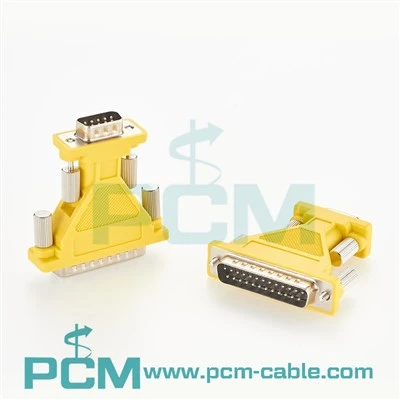
잠깐만요. DVI 또는 VGA 포트만 있는 구형 장비를 가지고 있다면 어떨까요? 많은 고객이 오래된 것과 새로운 것을 혼합하는 것에 대해 묻습니다. 사실은 4K FreeSync 모니터를 사용하는 경우 DVI와 VGA는 FreeSync의 시작 요소가 아닙니다. VGA는 아날로그 신호이므로 Adaptive Sync를 전혀 지원할 수 없으며 최고의 DVI 케이블도 10.8Gbps에 달합니다. 이는 1080p에는 충분하지만 4K에는 충분하지 않습니다. 사람들이 DVI-VGA RCA 비디오 분배기 케이블을 사용하여 기존 PC에 연결하려고 시도하는 것을 보았습니다. 기본 비디오에서는 작동하지만 FreeSync는 활성화되지 않습니다. Mini DVI-VGA 어댑터와 같은 어댑터도 마찬가지입니다. 기존 Mac을 VGA 모니터에 연결하는 데 적합하지만 4K FreeSync 모니터 기능을 활용하는 데에는 적합하지 않습니다. 미니 DVI-DVI 어댑터 케이블도 4K 및 FreeSync에 필요한 대역폭을 전달할 수 없으므로 설정에 레거시 포트만 있는 경우 비디오 소스를 업데이트하거나 USB-C 또는 풀사이즈 DisplayPort 어댑터를 추가하여 FreeSync가 작동하도록 하는 것이 좋습니다.
하나의 크기가 모든 것에 적합할 수는 없으므로 일반적인 사용 사례에 대해 구체적으로 알아보겠습니다. 풀사이즈 DisplayPort 1.4 출력이 있는 고급 데스크탑과 4K FreeSync 모니터를 사용하는 게이머라면 최소 6피트 길이의 인증된 DisplayPort 1.4 케이블을 선택하십시오. 저렴한 브랜드가 없는 케이블을 사용하면 몇 달러를 절약할 수 있지만 장거리에서는 신호 손실이 발생하기 쉬우므로 FreeSync가 중단됩니다. USB-C만 있는 노트북에서 작업하는 경우 앞서 언급한 USB-C-Mini DisplayPort 케이블을 사용하세요. 이 케이블은 대부분의 최신 노트북과 플러그 앤 플레이가 가능하며 기본 DisplayPort 신호를 전달하므로 FreeSync는 풀사이즈 포트와 마찬가지로 작동합니다. Mini DVI 포트가 있는 빈티지 노트북과 새로운 4K FreeSync 모니터와 같이 기존 장비와 새 장비가 혼합되어 있는 사람들의 경우 기본 Mini DVI-DVI 어댑터로 시간을 낭비하지 마십시오. 대신 Mini DVI-DisplayPort 어댑터를 찾아(또는 노트북에 USB-C가 있는 경우 USB-C-DisplayPort 어댑터를 페어링) Adaptive Sync 프로토콜이 지원되는지 확인하세요.
또한 HDMI 2.1이 옵션인지 묻는 고객들도 있었습니다. HDMI 2.1은 120Hz에서 4K와 FreeSync(현재는 HDMI용 FreeSync라고 함)까지 지원하지만 이 사용 사례에서는 DisplayPort보다 안정성이 떨어집니다. "2.1"이라고 표시된 대부분의 HDMI 케이블은 최대 60Hz를 지원하는 4K FreeSync 모니터에 적합하며 DisplayPort 또는 USB-C-Mini DisplayPort보다 HDMI에서 FreeSync 결함이 발생하는 사례를 더 많이 보았습니다. 가장 일관된 경험을 위해 DisplayPort 기반 솔루션을 사용하세요.
사람들이 저지르는 또 다른 큰 실수는 모니터 설정을 확인하지 않는 것입니다. 올바른 케이블이 있어도 모니터 설정이 잘못되면 FreeSync가 켜지지 않습니다. 대부분의 모니터의 경우 디스플레이 메뉴로 이동하여 Adaptive Sync 또는 FreeSync를 활성화하고 새로 고침 빈도가 모니터와 케이블에서 지원하는 최대값으로 설정되어 있는지 확인해야 합니다. 저는 항상 고객에게 빠르게 진행되는 게임을 플레이하거나 역동적인 움직임이 있는 비디오를 시청하여 케이블을 테스트하라고 말합니다. 찢어지거나 끊기는 현상이 보이면 케이블이 너무 느리거나 올바른 프로토콜을 지원하지 않는 것입니다.
그럼 왜 나를 믿어? 저는 10년 넘게 비디오 케이블 사업에 종사해 왔으며 27인치 게임 설정부터 34인치 울트라와이드에 이르기까지 모든 유형의 4K FreeSync 모니터에서 라인업의 모든 케이블을 테스트했습니다. 저는 대역폭 요구 사항을 충족하지 못하는 값싼 케이블을 사용할 때 어떤 일이 발생하는지 확인했으며, 수많은 고객이 자신이 지불한 만큼 원활하고 선명한 경험을 얻을 수 있도록 도왔습니다. 사실, 4K FreeSync 모니터에 가장 적합한 케이블은 가장 비싼 케이블이 아닙니다. 포트와 일치하고 적절한 대역폭을 지원하며 설정에 적합한 케이블입니다. USB-C 노트북과 Mini DisplayPort 모니터가 있는 경우USB-C-미니 DisplayPort 케이블거의 항상 최선의 선택입니다. 레거시 포트가 있고 소스를 지금 당장 업그레이드할 수 없다면 필요한 것이 무엇인지 솔직하게 말하십시오. FreeSync를 얻으려고 DVI-VGA RCA 비디오 분배기 케이블을 구입하지 마십시오. 작동하지 않기 때문입니다.


결국 올바른 케이블에 투자하면 좌절감, 호환되지 않는 장비로 인한 돈 낭비, 4K FreeSync 모니터의 잠재력을 최대한 활용하지 못하는 일이 발생하지 않습니다. 귀하의 설정에 어떤 케이블이 적합한지 확실하지 않거나 당사 라인업에 대해 자세히 알고 싶으시면 문의해 주세요. 우리는 게이머, 콘텐츠 제작자 및 홈 오피스 사용자와 협력하여 모든 요구에 맞는 완벽한 비디오 케이블을 찾고 있으며 우리가 판매하는 모든 제품을 지원합니다. 흐릿한 비디오나 고르지 못한 게임플레이에 만족하지 마세요. 설정이 더 좋아질 가치가 있습니다.
참고자료
- 비디오 전자 표준 협회(VESA). 디스플레이포트 1.4a 사양. vesa.org에서 검색함
- AMD FreeSync 공식 호환성 지침. amd.com에서 검색함
- USB 구현자 포럼(USB-IF). USB-C 대체 모드 사양. usb.org에서 검색됨
- 소비자기술협회(CTA). 4K 비디오 및 케이블 성능 표준. cta.tech에서 검색함